需要把图片合成GIF、压缩现有GIF、或者把视频转成GIF?ImgNeo GIF工具 一个页面全搞定 —— 浏览器里直接操作,不用注册,不用装软件。
为什么要用在线GIF工具?
GIF 无处不在——社交媒体、聊天、演示、教程。但制作通常要下载桌面软件,或者用带水印的在线工具。ImgNeo GIF 工具完全在浏览器里运行:制作、压缩、转换,然后下载。文件不会上传到任何服务器。
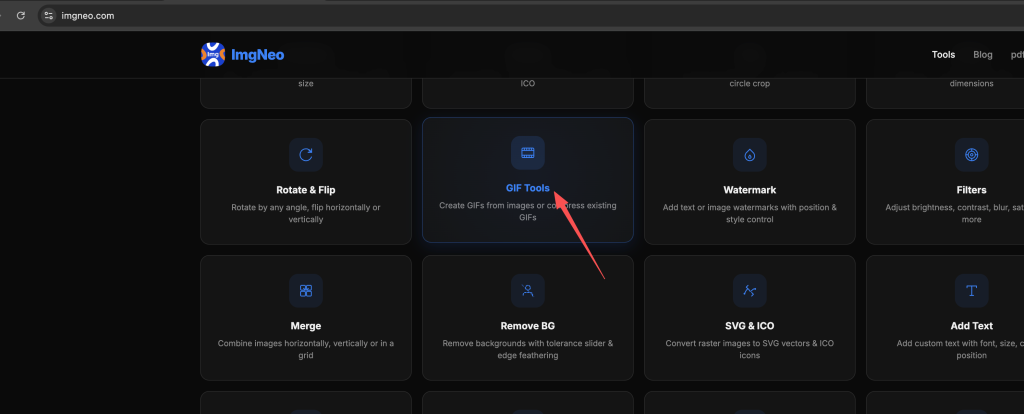
三个工具集成一页
用图片制作GIF
把一组图片(JPG、PNG、WebP)合成动图。
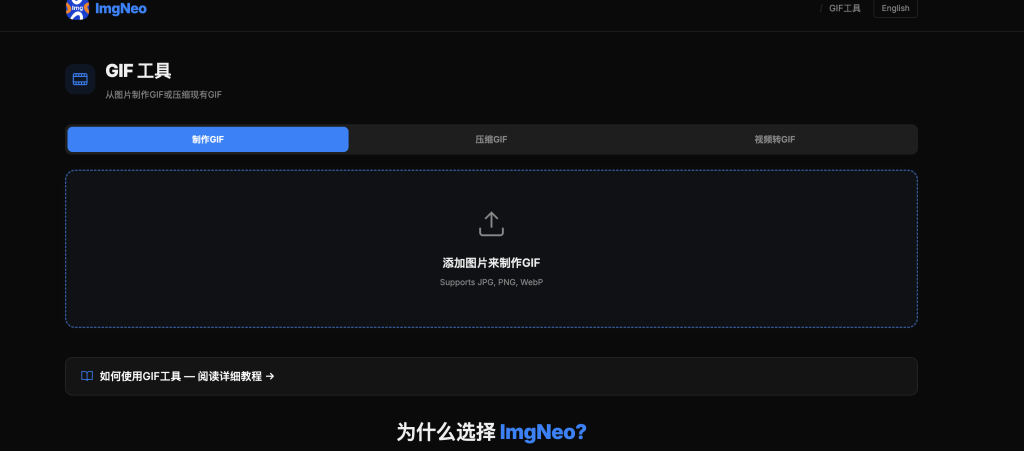
操作步骤:
- 打开 imgneo.com/CN/gif-tools——默认就是”制作GIF”标签
- 把图片拖到上传区域(或点击选择)。支持 JPG、PNG、WebP
- 调整设置:
- 帧延迟 — 每帧显示时长(毫秒)。200ms = 每秒5帧,数值越小动画越快
- 循环 — 循环次数(0 = 无限循环)
- 速度 — 播放倍速(1.0x = 正常)
- 点击”下载GIF”
流畅GIF的小技巧:
- 帧延迟 100–200ms 看起来最自然
- 每帧图片尺寸保持一致
- 帧数越少文件越小,短循环 10–20 帧就够了
压缩GIF
减小现有 GIF 的文件体积,尽量保持画质。
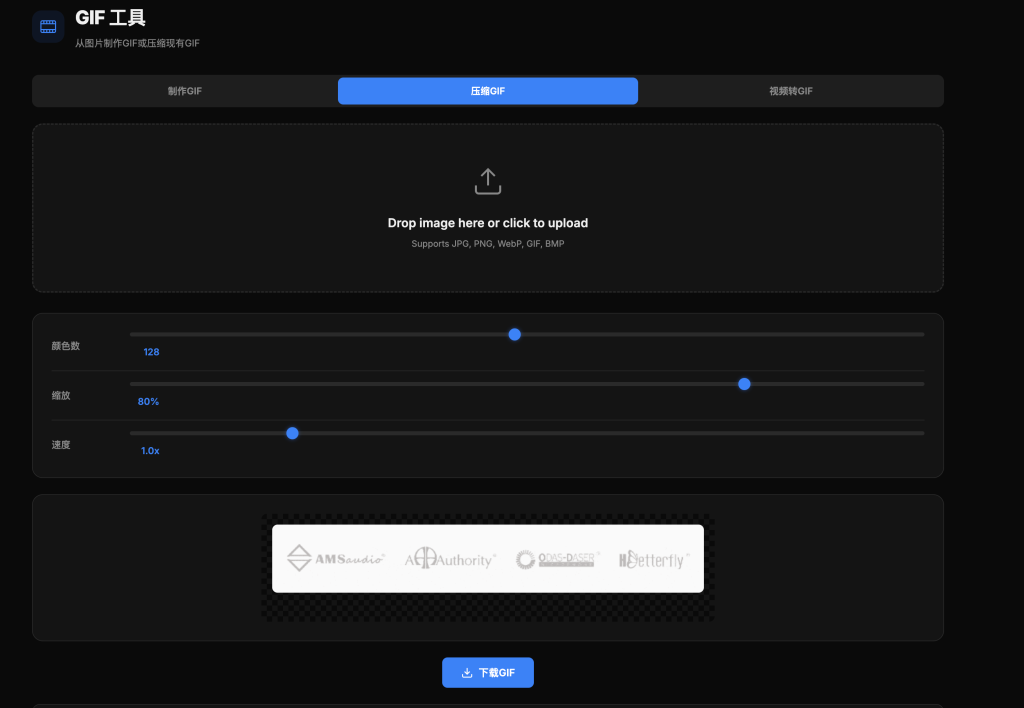
操作步骤:
- 切换到”压缩GIF”标签
- 把 GIF 拖到上传区域
- 调整压缩参数:
- 颜色数 — 调色板颜色数。128 是平衡点;降到 64 文件更小
- 缩放 — 尺寸百分比。80% 几乎看不出区别但体积明显缩小
- 速度 — 播放倍速
- 点击”下载GIF”
压缩参数对照:
表格
| 设置 | 小体积 | 均衡 | 高质量 |
|---|---|---|---|
| 颜色数 | 64 | 128 | 256 |
| 缩放 | 60% | 80% | 100% |
| 典型体积缩减 | 70–80% | 40–60% | 20–30% |
视频转GIF
把视频片段(MP4、WebM、AVI、MOV)转成 GIF。
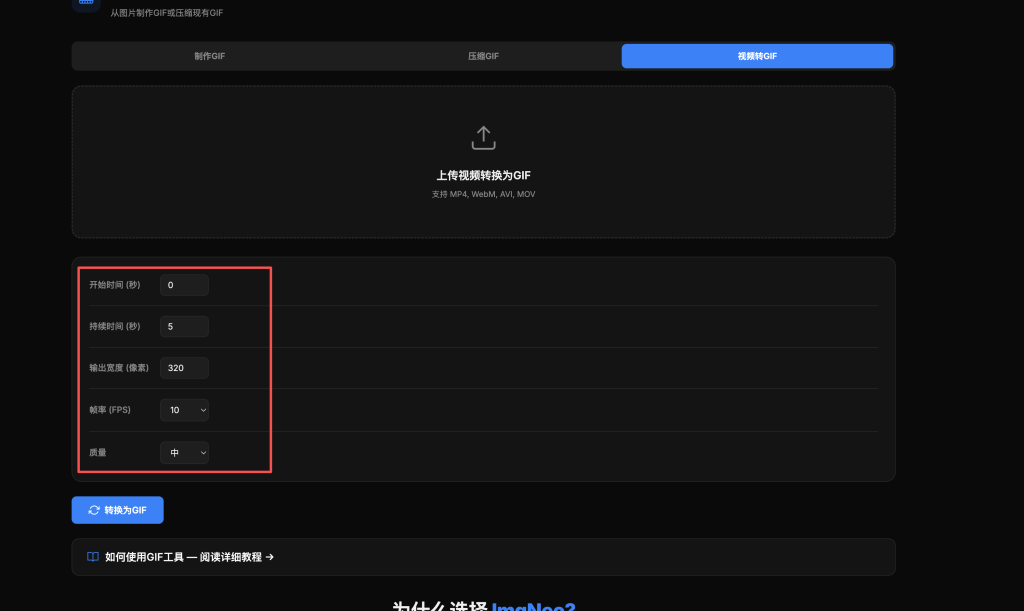
操作步骤:
- 切换到”视频转GIF”标签
- 把视频文件拖到上传区域
- 设置片段范围:
- 起始时间 — GIF 从第几秒开始
- 时长 — GIF 持续几秒
- 调整输出设置:
- 输出宽度 — 像素宽度(越小文件越小)
- 帧率 (FPS) — 10 fps 大部分场景够用;快速运动用 15
- GIF 质量 — 低 / 中 / 高
- 点击”转换为GIF”
视频转GIF技巧:
- 社交媒体用控制在 5 秒以内
- 聊天/Discord 用 320–480px 宽度
- 10 FPS 够大部分内容——每多一帧都增加文件体积
常见问题
上传文件有大小限制吗?
没有硬性限制。处理在浏览器里完成,超大文件(100 MB 以上)可能慢一点但都能正常处理。建议视频片段控制在 30 秒以内。
为什么我的GIF文件那么大?
GIF 是老格式,压缩效率远不如现代视频格式。减小体积的方法:降低颜色数(试试 64–128)、缩小尺寸(缩放到 80%)、缩短时长、降低帧率。四管齐下可以缩减 80% 以上。
可以给GIF加文字吗?
当前工具专注于制作、压缩和转换。加文字覆盖需要额外的编辑步骤。
压缩会损失画质吗?
会。颜色数减少和尺寸缩小意味着细节减少。但压缩参数可以自己控制:从”均衡”档开始,文件还是太大或画质不够再调整。
数据隐私安全吗?
完全安全。所有处理都在浏览器里用 JavaScript 完成,图片和视频不会离开你的设备。