需要把照片多余的部分去掉?ImgNeo 图片裁剪 在浏览器里就能裁剪图片到任意尺寸 —— 免费、不用注册、不用装软件。
为什么要裁剪图片?
裁剪能去掉干扰元素、收紧构图、适配平台尺寸。不管你是要做人头像、产品图、还是把背景杂物切掉——裁剪是最快的编辑操作。
怎么在线裁剪图片
第一步:打开图片裁剪工具
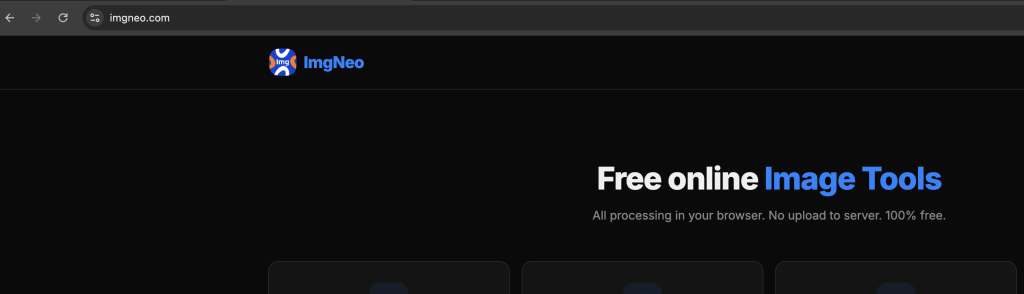
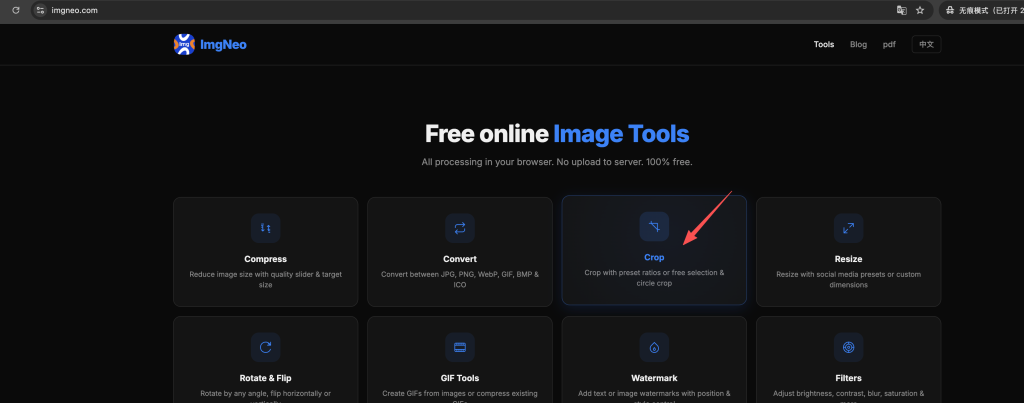
访问 imgneo.com/CN/crop,页面秒开,无需登录。
第二步:上传图片
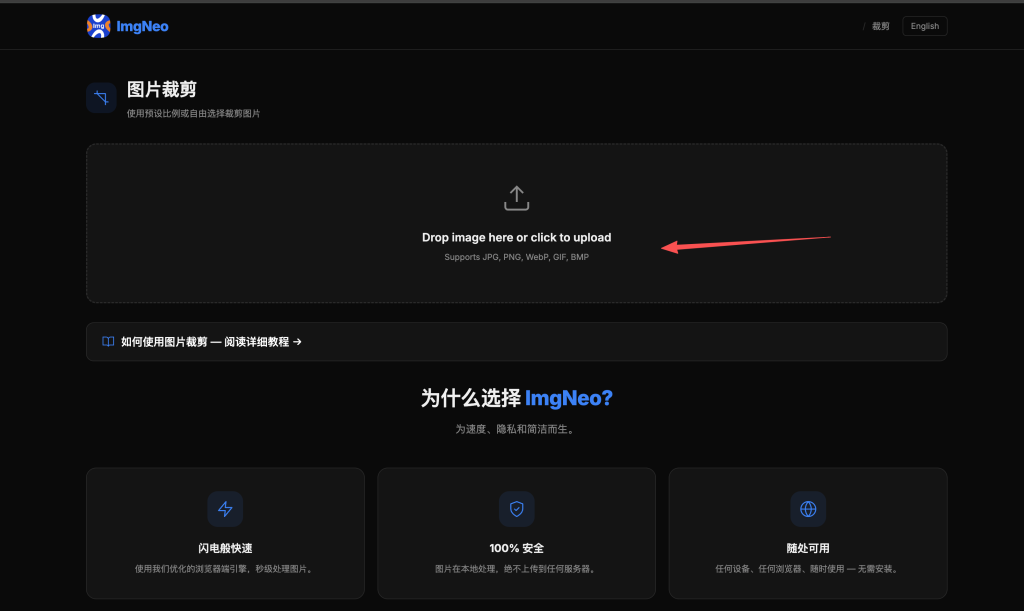
把图片拖到页面上,或者点击选择文件。支持 PNG、JPG、WebP、BMP 等常见格式。
第三步:选择裁剪区域
在图片上点击拖动,框选要保留的区域。拖动控制点微调选区。
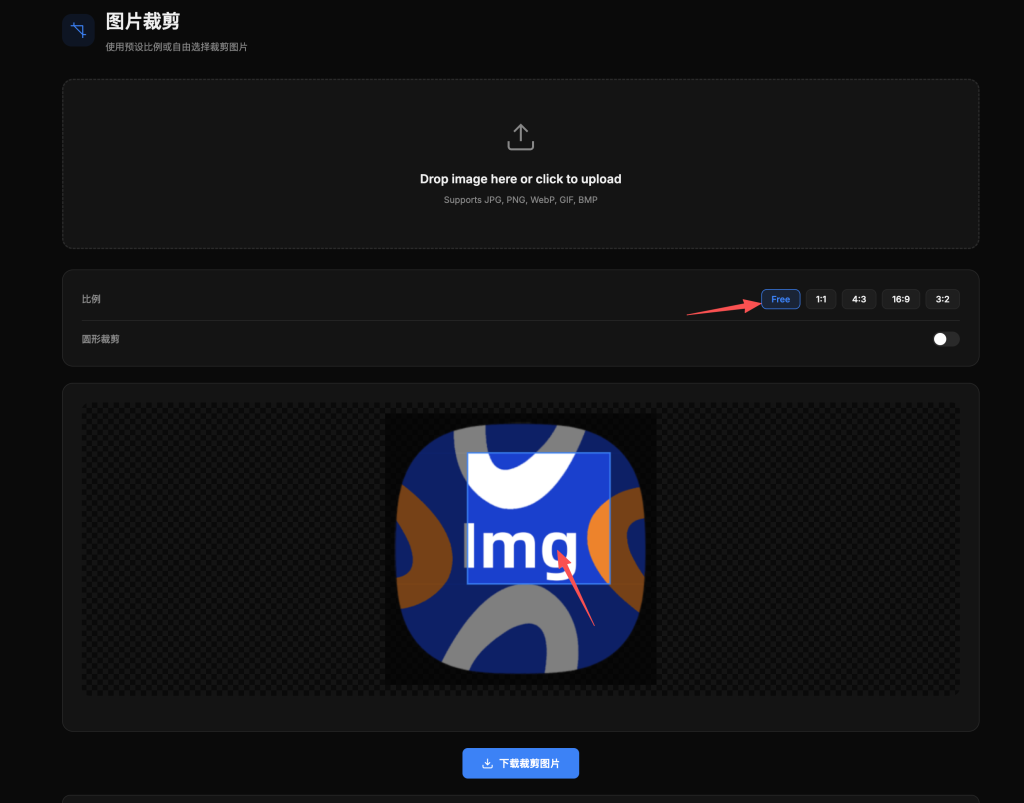
预设比例覆盖常见需求:
表格
| 预设 | 比例 | 适用场景 |
|---|---|---|
| 自由 | 任意 | 自定义裁剪 |
| 1:1 | 正方形 | 微信头像、Instagram |
| 16:9 | 宽屏 | YouTube 封面、PPT |
| 4:3 | 标准 | 传统照片、幻灯片 |
| 3:2 | 经典 | 单反默认、冲印 |
| 9:16 | 竖屏 | 朋友圈故事、手机壁纸 |
第四步:确认并下载
点击裁剪按钮,然后下载结果。裁剪后的图片直接保存到本地——全部在浏览器里完成。
常见裁剪场景
社交媒体头像 — 大部分平台要 1:1 正方形。用 1:1 预设,把人脸放中间,下载即可。
视频封面 — 16:9 是硬性要求。上传图片,选 16:9,调整关键视觉居中,裁剪。
商品图 — 紧贴商品边缘裁掉多余背景,自由比例给你完全控制。
冲印准备 — 标准冲印尺寸有固定比例(4×6 = 3:2,5×7 ≈ 7:5,8×10 = 4:5)。选对应预设,避免后期拉伸变形。
常见问题
裁剪会降低画质吗?
裁剪减少了像素数量,所以分辨率会降低。如果剩余区域对你的用途够大(比如网页至少 1080px 宽),画质没问题。冲印的话要确认裁剪后满足所需 DPI。
可以裁剪到指定像素尺寸吗?
用自由比例模式拖动到想要的区域,选区会实时显示像素尺寸,精确到你要的大小。
裁剪和缩放有什么区别?
裁剪是切掉图片的一部分——保留的区域是原始分辨率。缩放是整张图放大或缩小——内容不变,像素尺寸变了。通常先裁剪再缩放。
有文件大小限制吗?
没有硬性限制。处理在浏览器里完成,大文件可能慢一点但都能正常处理。
手机能用吗?
可以。手机浏览器里正常使用——双指缩放,拖动调整选区。