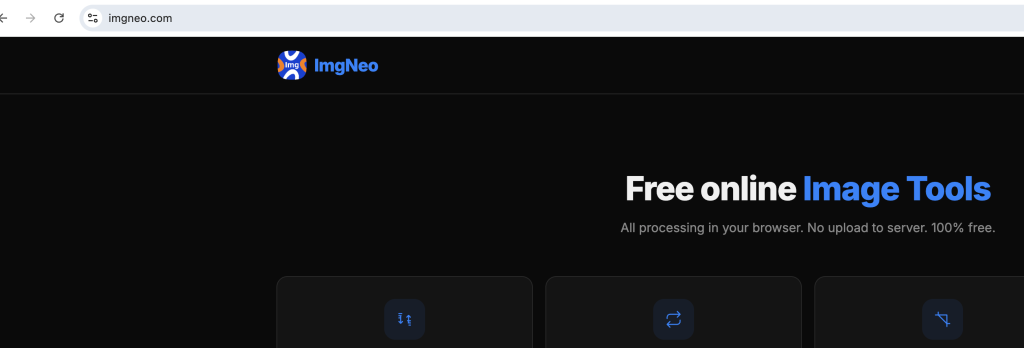
需要把图片主体从背景里抠出来?ImgNeo 去除背景 通过容差滑块和边缘羽化去掉背景 —— 浏览器里直接操作,不用注册,不用装软件。
为什么要去背景?
透明背景是商品图、logo 叠加、照片合成、PPT 的刚需。不用在 Photoshop 里手动描边,颜色去背工具几秒搞定——特别是背景是纯色或近纯色的时候。
怎么在线去掉图片背景
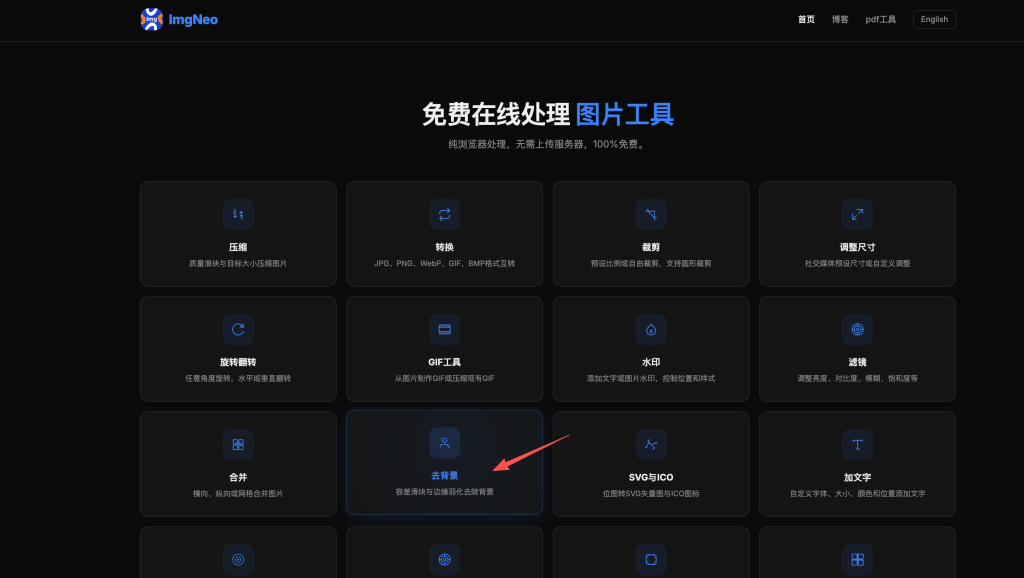
第一步:打开去除背景工具
访问 imgneo.com/CN/remove-bg,无需登录。
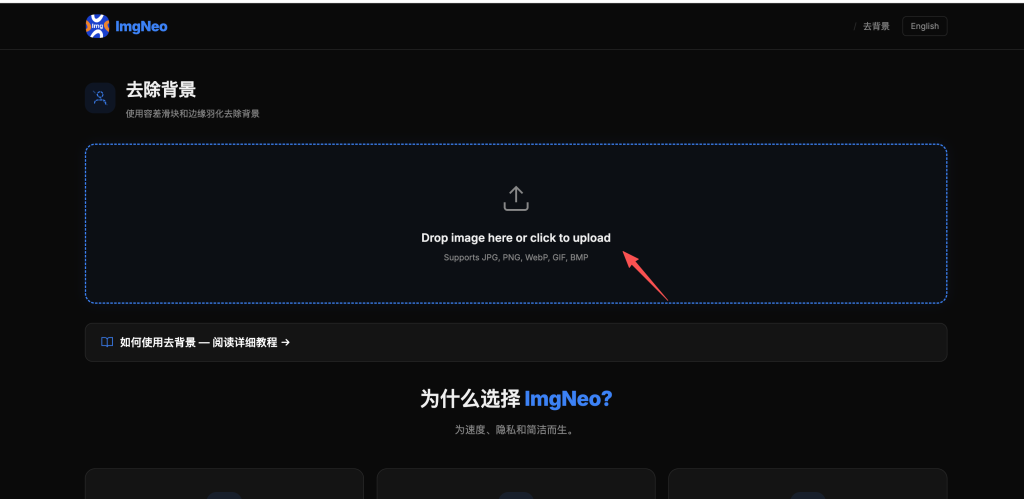
第二步:上传图片
把图片拖到页面上,或者点击选择文件。支持 JPG、PNG、WebP、GIF、BMP。
第三步:拾取背景颜色
点击图片的背景区域。工具会采样该点的颜色,删除所有相似像素。背景是明显的纯色(白色、蓝幕、纯色墙面等)时效果最好。
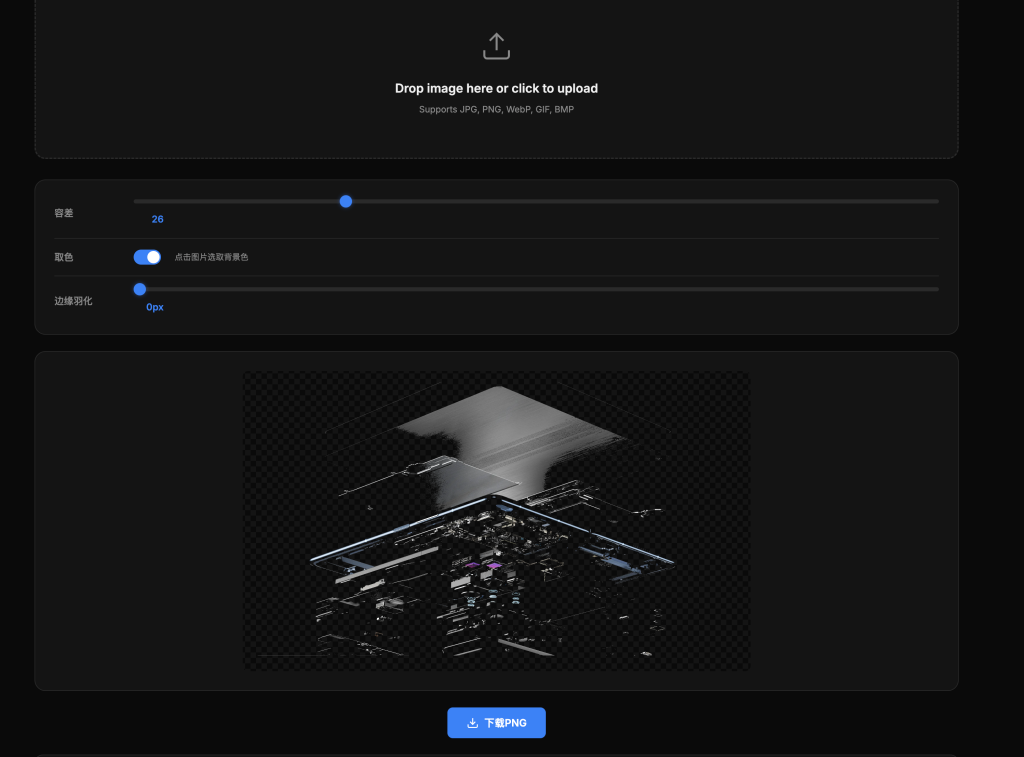
第四步:调整容差
容差滑块控制颜色差异的删除范围:
表格
| 容差 | 效果 | 什么时候用 |
|---|---|---|
| 10–20 | 只删非常接近的颜色 | 高对比背景,边缘要精确 |
| 30–40 | 中等范围(默认) | 大部分标准照片 |
| 50–70 | 删除较宽的相似色范围 | 低对比背景、渐变背景 |
| 80–100 | 非常激进,可能吃掉主体 | 复杂背景的最后手段 |
从 30 开始,慢慢调高。太高会把主体的一部分也删掉。
第五步:调整边缘羽化
边缘羽化让抠图边缘变柔和,不会看起来生硬锯齿:
- 0px — 硬边,像素级精确。适合图形和硬边物体
- 1–2px — 轻微柔化。适合大部分商品图
- 3–5px — 平滑过渡。适合人物和有机形态,放在新背景上看不出痕迹
第六步:下载结果
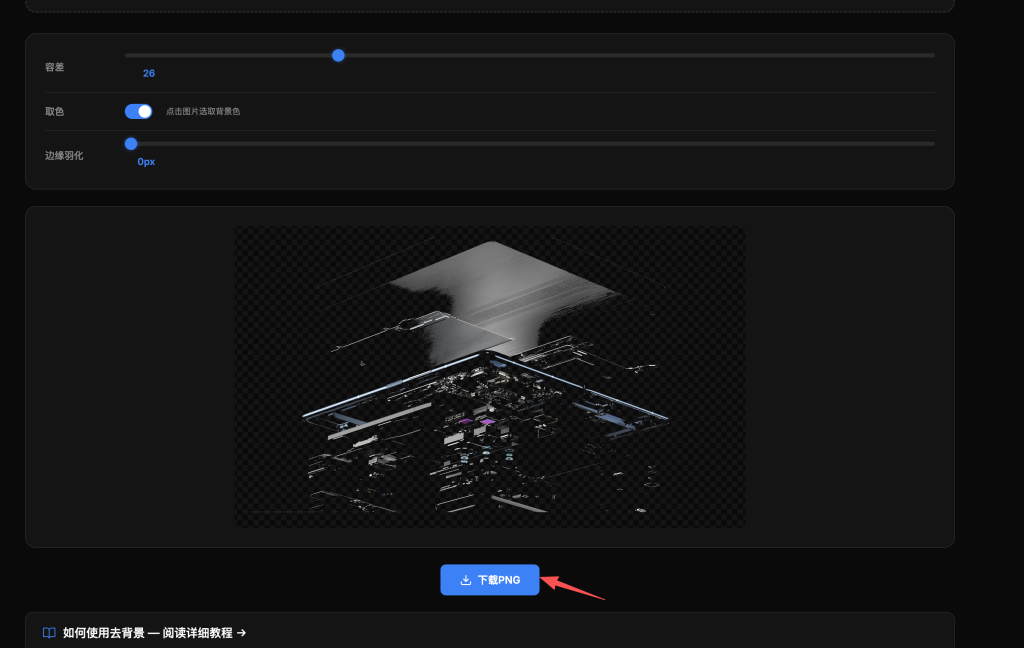
点击”下载 PNG”。输出是带透明通道的 PNG——全部在浏览器里完成。
什么样的背景效果最好?
表格
| 背景类型 | 去除效果 | 技巧 |
|---|---|---|
| 纯白/纯色 | 极好 | 点一下,容差 20–30 |
| 蓝幕/绿幕 | 极好 | 经典色键,容差 30–40 |
| 浅色渐变 | 不错 | 提高容差,可能需要多点几次 |
| 复杂/杂乱 | 一般到差 | 颜色去背不适合这种场景 |
| 半透明(玻璃、纱) | 差 | 颜色工具对半透明效果不好 |
复杂背景(户外场景、人群、重叠物体)建议用 AI 去背工具。这个工具在纯色或近纯色背景上表现最好。
常见问题
这是用 AI 识别主体的吗?
不是——它是基于颜色的去背工具。你拾取背景颜色,它按容差删除相似像素。速度快、结果可预测,但最适合纯色或近纯色背景。
可以去掉多种颜色吗?
点击不同区域可以拾取不同背景颜色,每次拾取删除那个颜色范围。背景有两种明显区域(比如蓝天+绿地)时,分别点击即可。
抠图边缘为什么有锯齿?
把边缘羽化调高(1–5px)让过渡更柔和。同时检查容差是否太低——主体附近可能有些背景像素没被删掉。
能换成其他颜色背景吗?
这个工具输出透明 PNG。要加新背景色,可以用图片合并工具把透明 PNG 和纯色图拼在一起。
人像照片能用吗?
看背景。白墙或蓝幕前的人像?效果很好。户外复杂背景的人物?颜色去背很难处理头发和细节。
照片会上传到服务器吗?
不会。所有处理都在浏览器里完成,图片不会离开你的设备。