需要把两张或多张图片放在一起?ImgNeo 图片合并 支持横向、纵向、网格三种拼接方式 —— 浏览器里直接操作,不用注册,不用装软件。
为什么要合并图片?
前后对比、照片拼图、产品并列展示、联系人缩略图、全景拼接——任何需要多张图片放在一帧里的场景,合并是最快的方法。
怎么在线合并图片
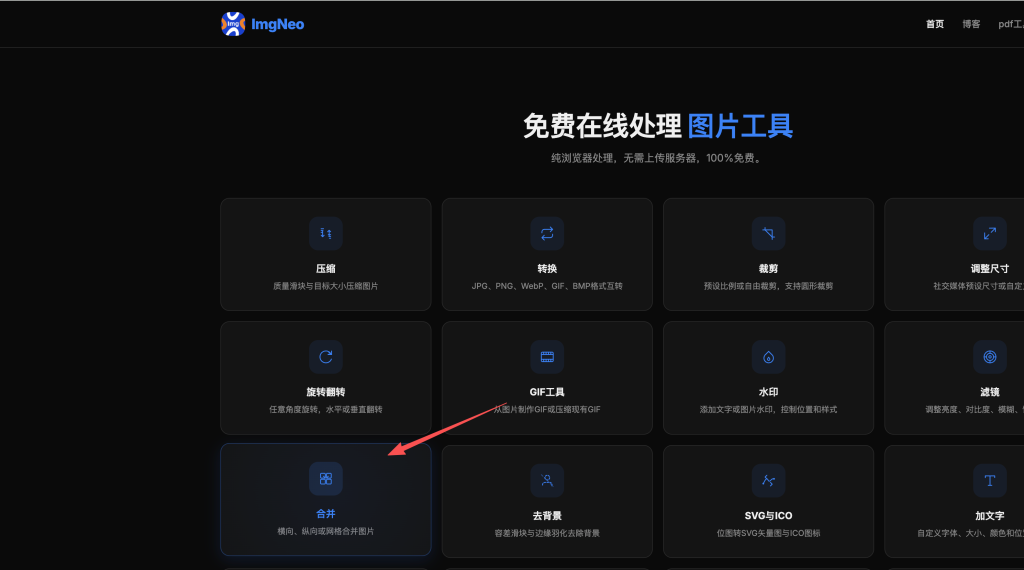
第一步:打开图片合并工具
访问 imgneo.com/CN/merge,无需登录。
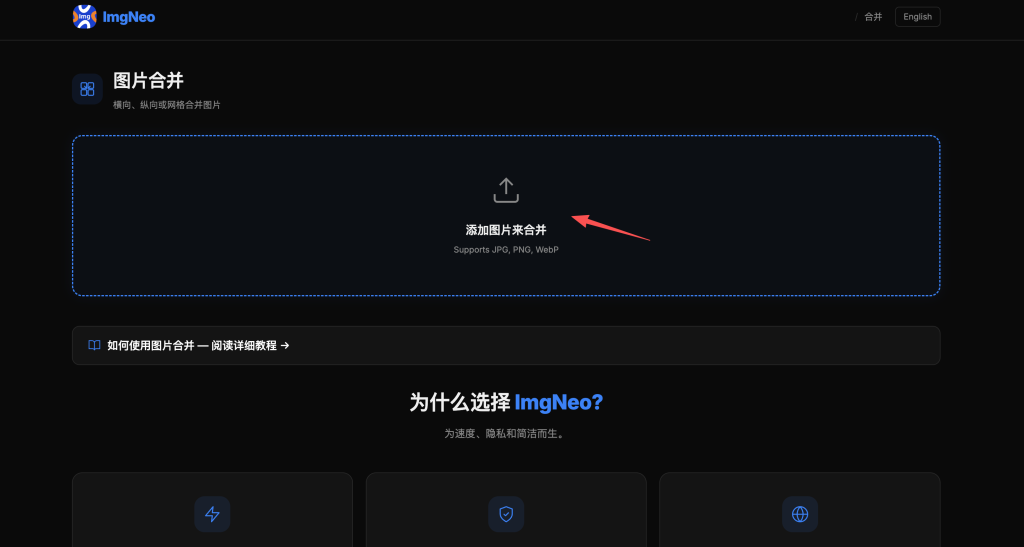
第二步:上传图片
把多张图片拖到页面上,或者点击选择文件。支持 JPG、PNG、WebP。添加顺序决定排列顺序,想放多少张都行。
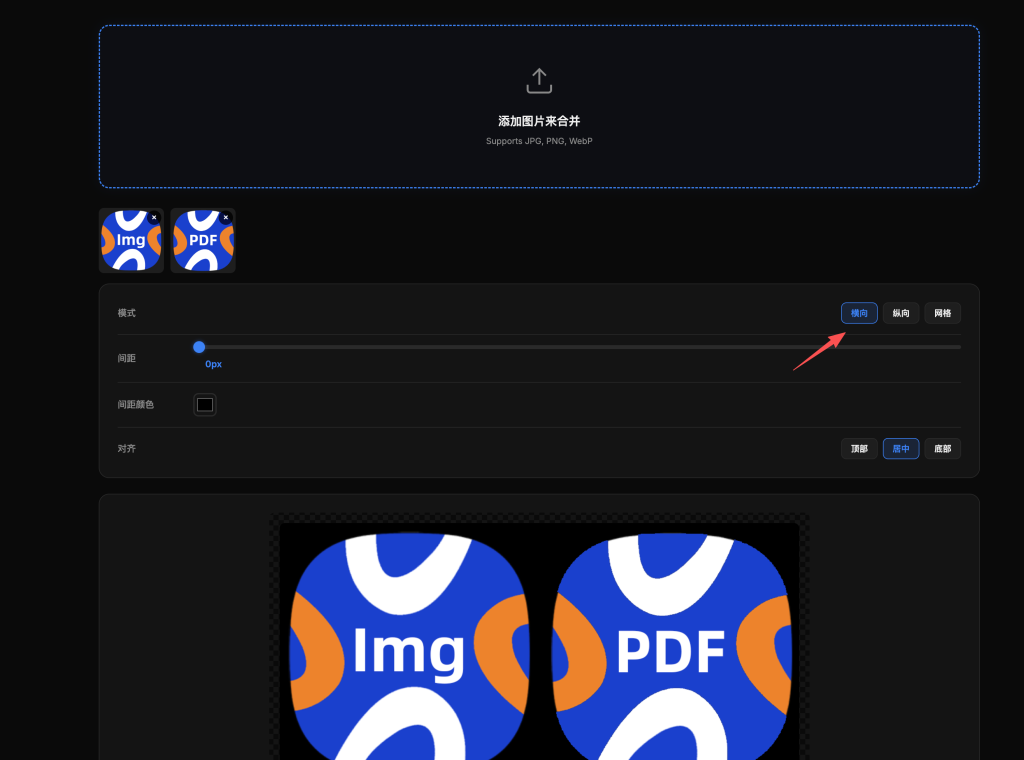
第三步:选择合并布局
三种布局方式:
| 布局 | 排列方式 | 适合场景 |
|---|---|---|
| 横向 | 图片从左到右并排 | 前后对比、宽幅对比 |
| 纵向 | 图片从上到下堆叠 | 教程步骤、竖向对比 |
| 网格 | 图片按行列排列 | 照片拼图、产品九宫格 |
第四步:下载合并后的图片
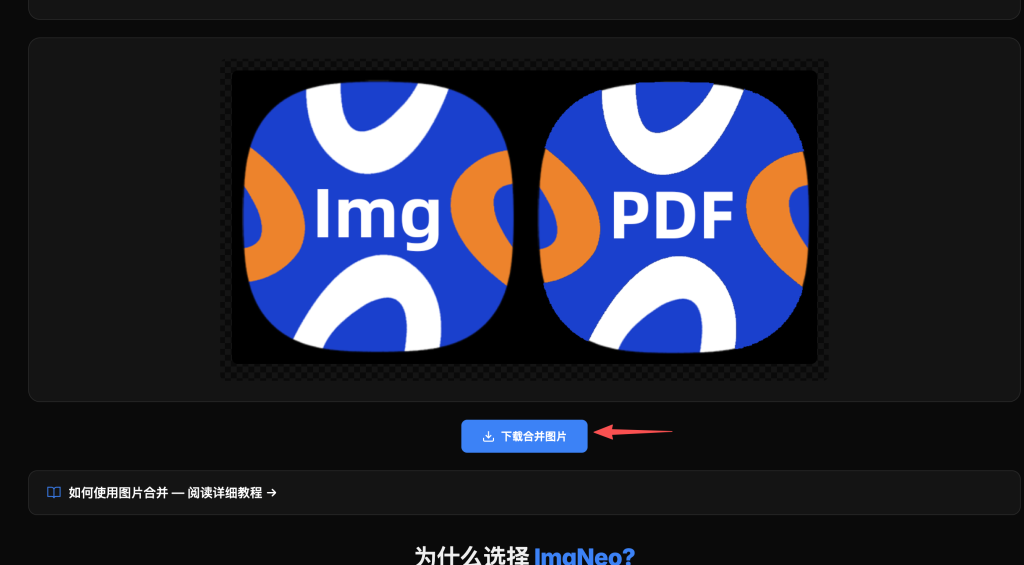
点击”下载合并图片”,合成文件直接保存到本地——全部在浏览器里完成。
常见合并场景
前后对比 — 横向布局放两张图。左右对比是修图、装修、滤镜、治疗效果的标准展示方式。
教程步骤展示 — 纵向布局放 3–5 张图,展示每一步操作。一张长图比多张散图更容易分享。
产品九宫格 — 网格布局放 4–9 张产品图。电商详情页和社交媒体轮播常用。
方案对比 — 横向布局对比两个版本(两个设计方案、两款手机、两套穿搭)。
缩略图总览 — 网格布局放很多小图。摄影师用来审片,设计师用来整理素材。
拼出干净效果的技巧
- 先统一尺寸 — 如果图片大小差异很大,先缩放到相同宽度(横向)或相同高度(纵向)再合并,否则会有难看的空白或错位。
- 间距一致 — 工具自动处理间距。如果需要自定义间距,可以先给图片加白边再合并。
- 输出格式 — 合并后是一张图片。如果输入含透明 PNG,输出也会保留透明。照片用 JPG 就行,带透明的图形用 PNG。
常见问题
一次能合并多少张图片?
没有硬性限制,想加多少加多少。实际使用中 2–12 张是常见范围。太多高分辨率图片可能让浏览器变慢。
可以调整图片之间的间距吗?
工具使用一致的自动间距。需要自定义间距或边框的话,可以先给单张图片加白边,再合并。
上传后能调整顺序吗?
合并顺序和上传顺序一致。需要换位置的话,按想要的顺序重新上传即可。
输出分辨率是多少?
合并图片保留原图的完整分辨率。横向合并的输出宽度 = 所有图片宽度之和。纵向合并的输出高度 = 所有图片高度之和。网格布局自动计算。
不同尺寸的图片能合并吗?
可以,但如果尺寸差异太大,结果会有空白或错位。最干净的效果是先统一尺寸再合并。