需要把图片放大或缩小?ImgNeo 图片缩放 几秒就能调整图片尺寸 —— 浏览器里直接操作,不用注册,不用装软件。
为什么要缩放图片?
不同平台和用途需要不同尺寸。邮件附件要小,网站横幅要指定宽度,冲印要精确 DPI。缩放调整像素尺寸来匹配你的需求——不用裁掉画面内容。
怎么在线缩放图片
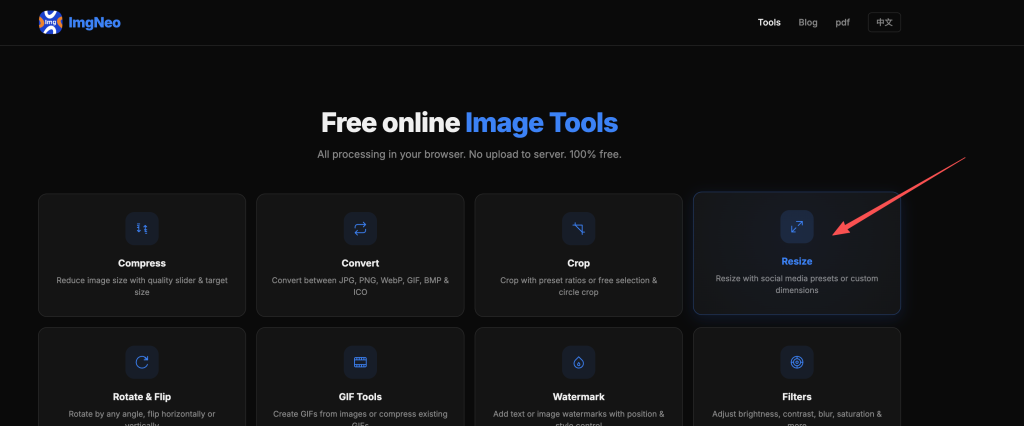
第一步:打开图片缩放工具
访问 imgneo.com/CN/resize,页面秒开,无需登录。
第二步:上传图片
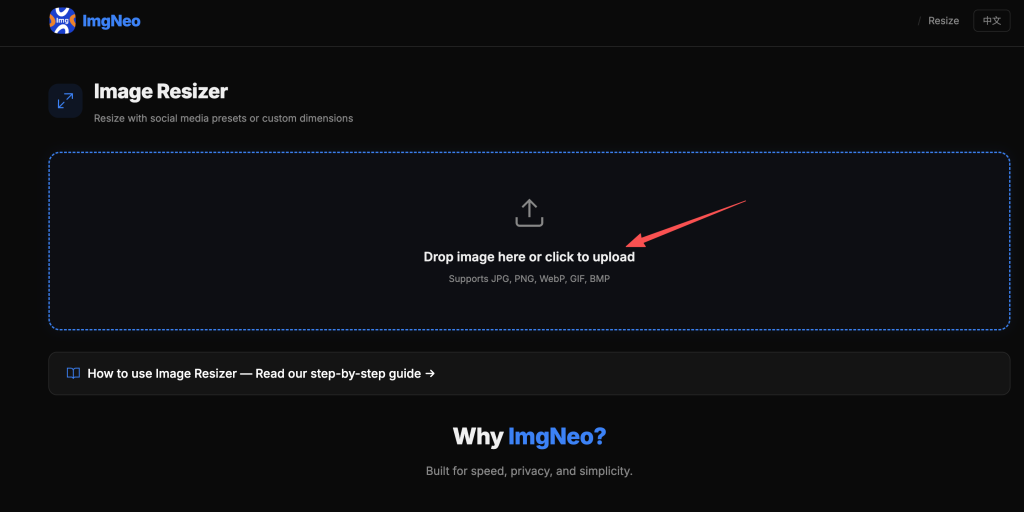
把图片拖到页面上,或者点击选择文件。支持 PNG、JPG、WebP、BMP 等格式。
第三步:设置目标尺寸
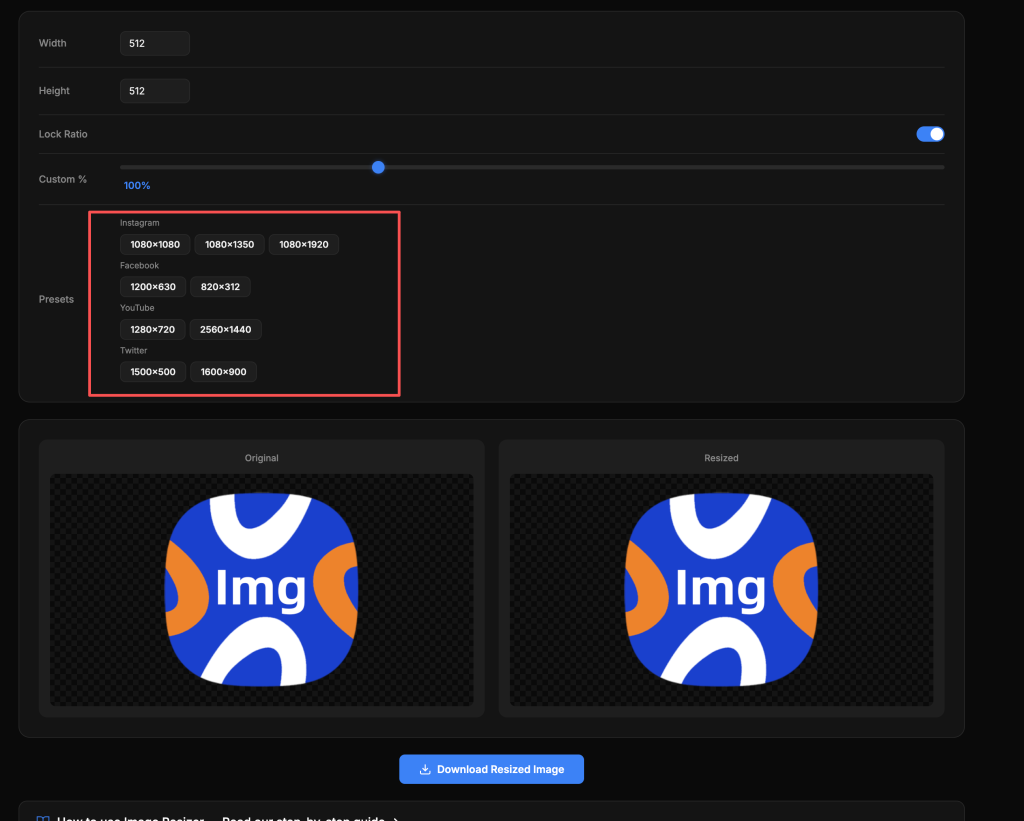
输入你想要的宽度和/或高度(像素)。默认锁定比例——改一个维度,另一个自动计算,图片不会拉伸变形。
常见尺寸参考:
表格
| 使用场景 | 宽度(px) | 备注 |
|---|---|---|
| 网站全宽横幅 | 1920 | 首页 banner |
| 博客配图 | 1200 | 标准博客宽度 |
| 邮件附件 | 600–800 | 体积小加载快 |
| 微信朋友圈 | 1080 × 1080 | 正方形 |
| 小红书封面 | 1080 × 1440 | 3:4 竖图 |
| 视频封面 | 1280 × 720 | 16:9 |
| 公众号头图 | 900 × 383 | 2.35:1 |
| 冲印 300 DPI | 看尺寸 | 见下方 FAQ |
第四步:选择缩放方式(可选)
- 拉伸 — 强制填满目标尺寸,不保持比例(会变形)
- 适应 — 等比缩放到目标区域内,可能有留白
- 填充 — 等比缩放覆盖目标区域,可能裁掉边缘
没特殊需求就用默认的锁定比例就行。
第五步:下载缩放后的图片
点击下载,缩放后的文件直接保存到本地——全部在浏览器里完成。
缩放和裁剪有什么区别?
缩放 是整张图等比放大或缩小——内容不变,像素尺寸变了。一张 4000px 的照片缩到 1000px,画面还是完整的,只是变小了。
裁剪 是切掉图片的一部分——保留的区域是原始分辨率。一张 4000px 的照片裁到 1000px,只显示选中区域。
通常是先裁剪(收紧构图),再缩放(适配目标尺寸)。
常见问题
缩放会降低画质吗?
缩小一般没问题——更多像素压缩到更少的空间,看起来反而更锐利。放大会变模糊,因为要凭空创造不存在的像素。尽量避免放大超过 150%。
冲印怎么算像素?
英寸 × DPI = 像素。比如 4×6 英寸冲印 300 DPI 需要 1200 × 1800 像素。150 DPI(远看的大海报可以接受)只需要 600 × 900 像素。
表格
| 冲印尺寸 | 300 DPI | 150 DPI |
|---|---|---|
| 4×6 寸 | 1200 × 1800 | 600 × 900 |
| 5×7 寸 | 1500 × 2100 | 750 × 1050 |
| 8×10 寸 | 2400 × 3000 | 1200 × 1500 |
| 11×14 寸 | 3300 × 4200 | 1650 × 2100 |
缩放后文件大小会变吗?
会。尺寸变小意味着像素更少,文件通常更小。一张 4000px 的照片缩到 1000px,文件体积可能缩小 80–90%。
有文件大小限制吗?
没有硬性限制。超大图片(50 MB 以上)可能慢一点但都能正常处理。