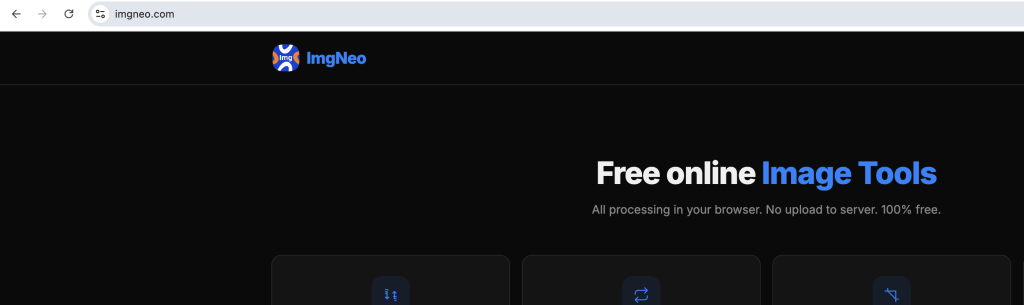
需要给人脸打码、给敏感信息加马赛克、或者虚化局部?ImgNeo 模糊与马赛克 支持全图或局部涂抹模糊/马赛克 —— 浏览器里直接操作,不用注册,不用装软件。
为什么要模糊或马赛克图片?
隐私保护、内容合规、创意效果。给公共场所照片里的人脸打码,给截图里的个人信息加马赛克,遮挡车牌,或者做柔焦背景。这是让图片安全分享的最快方法。
怎么给图片加模糊或马赛克
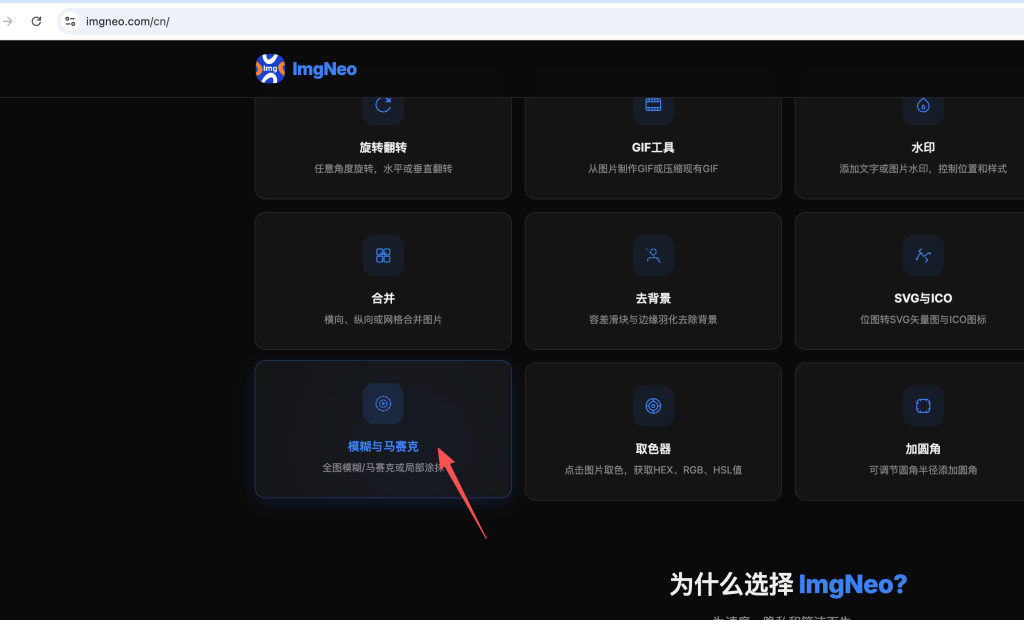
第一步:打开模糊与马赛克工具
访问 imgneo.com/CN/blur-pixelate,无需登录。
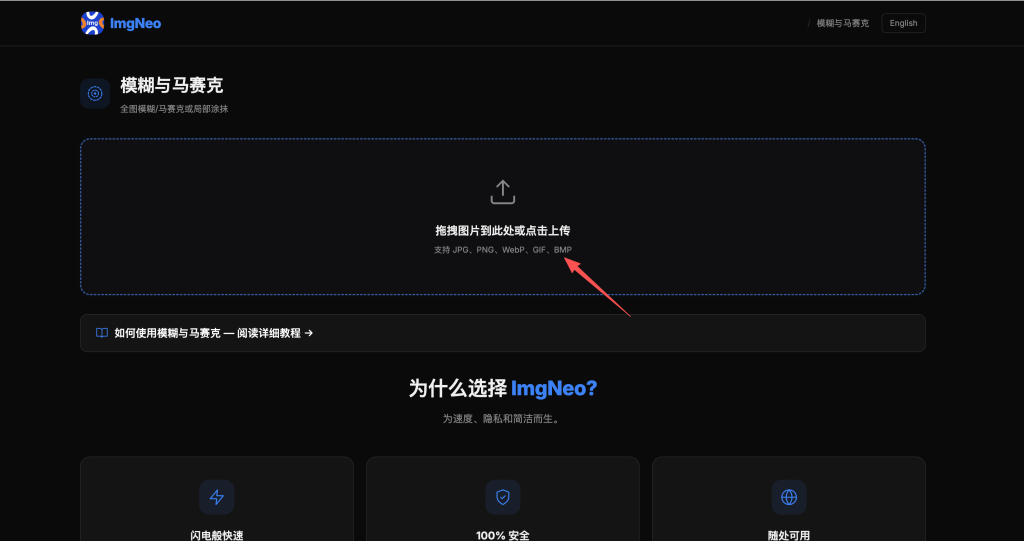
第二步:上传图片
把图片拖到页面上,或者点击选择文件。支持 JPG、PNG、WebP、GIF、BMP。
第三步:选择模式
| 模式 | 效果 | 什么时候用 |
|---|---|---|
| 模糊 | 把细节柔化成朦胧的雾 | 背景虚化、人脸匿名化、梦幻效果 |
| 马赛克 | 把细节替换成方块 | 经典打码/马赛克效果、复古像素风 |
第四步:选择应用范围
| 应用范围 | 作用 | 什么时候用 |
|---|---|---|
| 全图 | 整张图片都加效果 | 梦幻背景、艺术模糊、全部遮盖 |
| 涂抹区域 | 用画笔涂抹指定区域 | 人脸、文字、车牌、敏感细节 |
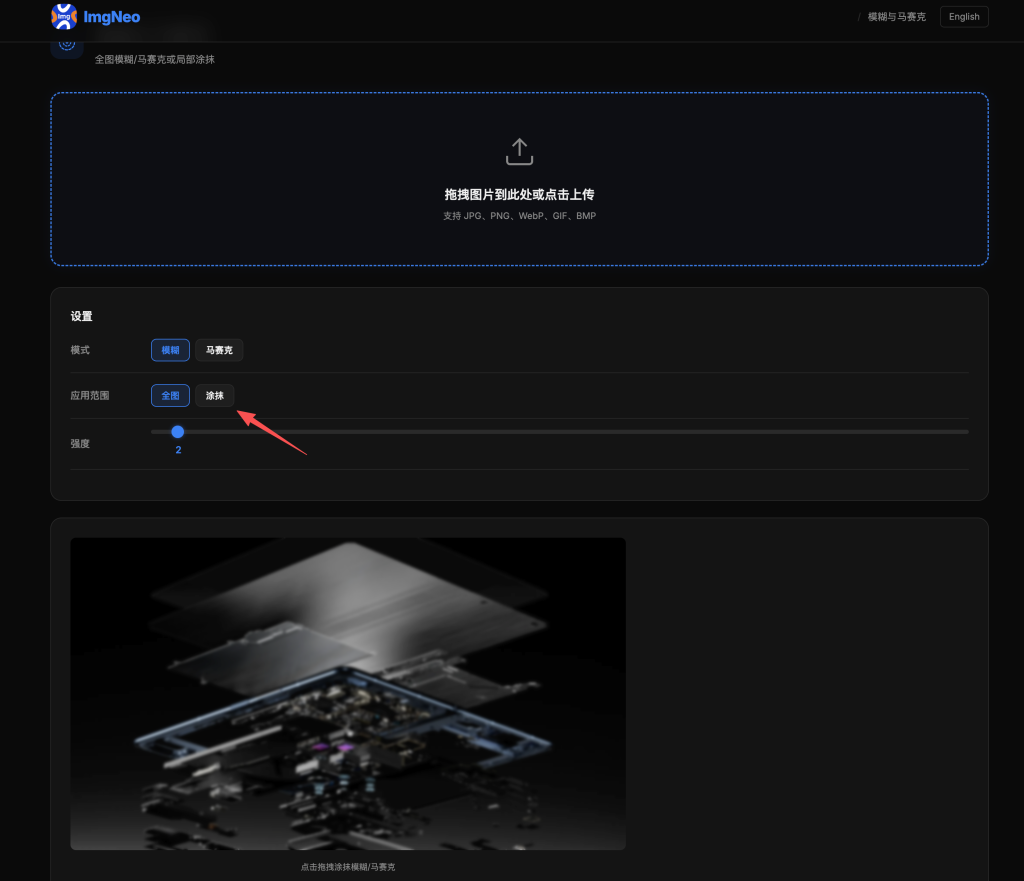
第五步:调整参数
强度 — 控制效果力度:
- 1–5 — 微妙,几乎看不出。轻度柔化
- 6–15 — 中等。人脸不可辨认,文字看不清
- 16–30 — 很强。重度模糊或大块马赛克。最大隐私保护
画笔大小(仅涂抹区域模式):
- 10–20px — 小区域,如文字、条形码、邮箱地址
- 30–50px — 中等区域,如人脸、车牌
- 60–100px — 大区域,如整个背景
第六步:下载结果
点击”下载图片”,编辑后的照片直接保存到本地——全部在浏览器里完成。
常见使用场景
截图里的个人信息打码 — 分享截图前,用马赛克涂抹邮箱、手机号、API Key、账号。马赛克比模糊更适合文字——更难被还原。
公共场所照片人脸打码 — 用模糊或马赛克涂抹路人、儿童或未授权的人脸。某些场景下 GDPR 合规需要这样做。
遮挡车牌 — 街拍或事故记录中,用模糊涂抹车牌号。
柔焦背景 — 用画笔模糊背景区域,保持主体清晰。制造浅景深效果。
全图梦幻效果 — 对整张图施加低强度模糊,获得柔和、浪漫或复古的感觉。
创意像素风 — 全图马赛克加强度,把任何照片变成复古像素风格。
模糊和马赛克选哪个?
表格
| 对比项 | 模糊 | 马赛克 |
|---|---|---|
| 隐私强度 | 不错——细节柔化但边缘可能被猜出 | 更强——方块彻底破坏细节 |
| 可逆性 | 理论上 AI 去模糊可能部分还原 | 极难还原——原始数据已被替换 |
| 视觉风格 | 平滑、自然、专业 | 方块状、复古、”打码”感 |
| 文字遮挡 | 还行,但有时能猜出 | 更好——文字变成不可读方块 |
| 人脸遮挡 | 自然感的匿名化 | 经典马赛克/打码风格 |
| 创意效果 | 梦幻、柔焦、移轴 | 复古、像素风、8-bit 美学 |
隐私和打码选马赛克更安全,创意效果选模糊更自然。
常见问题
马赛克真的不可逆吗?
实际上是的。马赛克把一整块像素替换成一个平均颜色,原始数据已经被销毁。不像模糊(AI 有时能估算原始边缘),马赛克方块里没有任何东西可以还原。需要最大隐私保护就用马赛克。
涂抹多了能撤销吗?
没有撤销按钮。涂多了的话,重新上传原图重来。设备上的原始文件不会被修改。
模糊会降低画质吗?
在模糊区域,是的——细节被有意破坏。未模糊的区域保持原始质量。全图模糊的话,整个输出的细节都降低了,这是设计如此。
能只虚化背景保持主体清晰吗?
可以——用涂抹区域模式,只在背景上画模糊。复杂场景需要手稳,但简单分离(人靠墙、商品在桌面上)效果很好。
这个和图片滤镜里的模糊有什么区别?
图片滤镜的模糊统一应用到整张图。这个工具可以只在特定区域涂抹模糊或马赛克——对隐私打码和选择性对焦实用得多。
图片会上传到服务器吗?
不会。所有处理都在浏览器里完成,图片不会离开你的设备。