需要把一张图片切成多块?做轮播图、打印拼贴、Instagram 九宫格,都能用 ImgNeo 图片切割 直接在浏览器里完成 — 不用注册,图片不上传服务器。
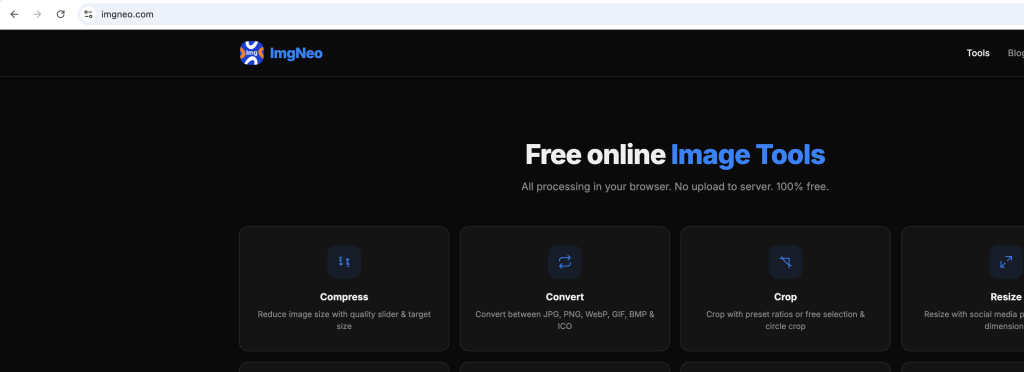
切割工具能做什么
- 横向切割 — 把图片切成横条(全景图、前后对比)
- 纵向切割 — 把图片切成竖条(轮播卡片、左右布局)
- 网格切割 — 按行×列分成多块(Instagram 九宫格、打印拼贴、拼图素材)
- 支持一键打包下载或逐张下载
图片切割步骤
第一步:打开工具
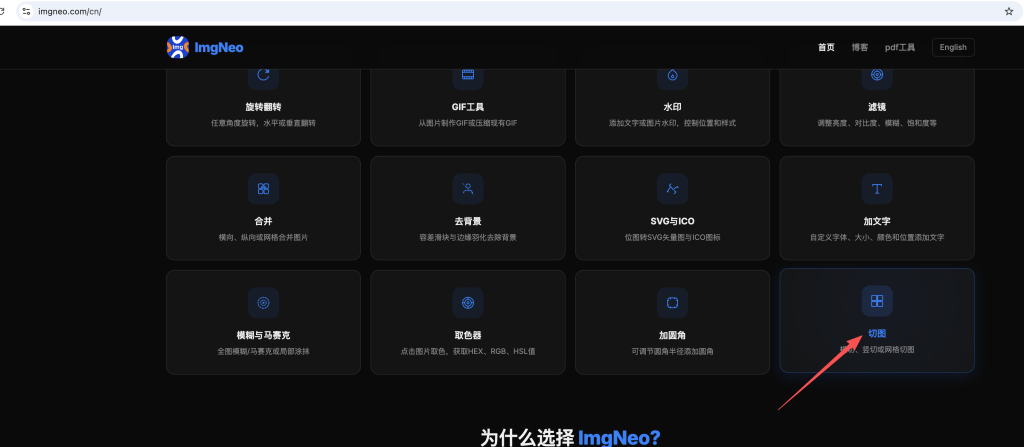
访问 imgneo.com/split-image.html,页面秒开,不用装东西也不用注册。
第二步:上传图片
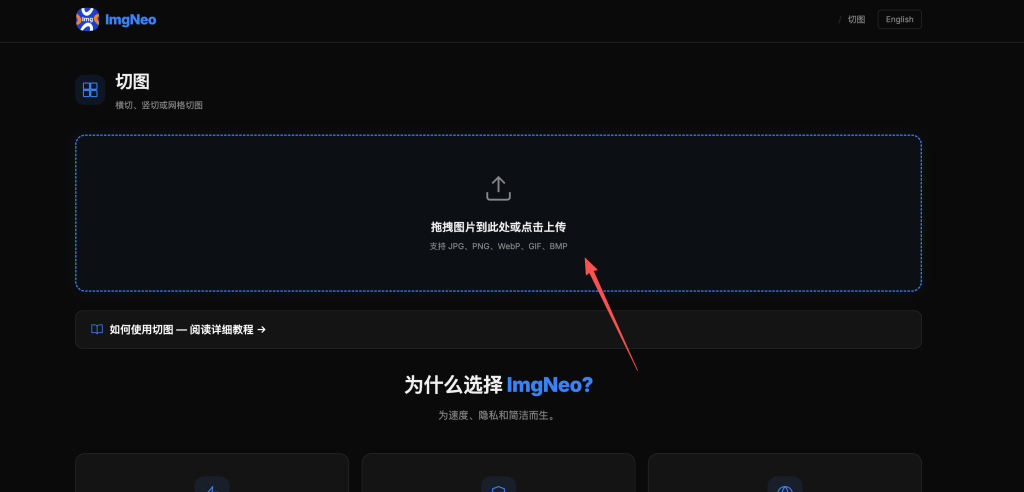
把图片拖到上传区域,或者点击选择文件。支持 JPG、PNG、WebP、GIF、BMP。
第三步:选择切割方向
三种模式:
- Horizontal(横向) — 沿水平方向切,得到横条
- Vertical(纵向) — 沿垂直方向切,得到竖条
- Grid(网格) — 同时按行和列切,得到方格
第四步:设置行数和列数
用数字输入框设置要切几份。网格模式下分别设置行数和列数。
常见用法:
表格
| 场景 | 方向 | 行 | 列 |
|---|---|---|---|
| Instagram 九宫格 | 网格 | 3 | 3 |
| 轮播图(3张) | 纵向 | 1 | 3 |
| 全景图分段 | 横向 | 3 | 1 |
| 打印拼贴(2×2) | 网格 | 2 | 2 |
| 前后对比(两半) | 纵向 | 1 | 2 |
第五步:下载
点击 Download All 把所有切片打包成 ZIP 下载,或者 Download Individually 单独下载某几张。
常见问题
切割会降低画质吗?
不会。工具直接裁剪原始像素,不做二次编码,每张切片的画质和原图对应区域完全一致。
最多能切多少份?
没有硬性上限,但切得越多每块越小。大多数场景用 2–6 行或列就够用了。
GIF 能切吗?
可以,但每帧会被单独切割,输出是静态 PNG 图片,不是动画 GIF。
需要注册账号吗?
不需要。切割完全在浏览器本地完成,不用注册、不用邮箱、不上传云端。
横向和纵向切割有什么区别?
横向是沿着宽度方向切,得到上下排列的横条;纵向是沿着高度方向切,得到左右排列的竖条;网格是两个方向同时切。