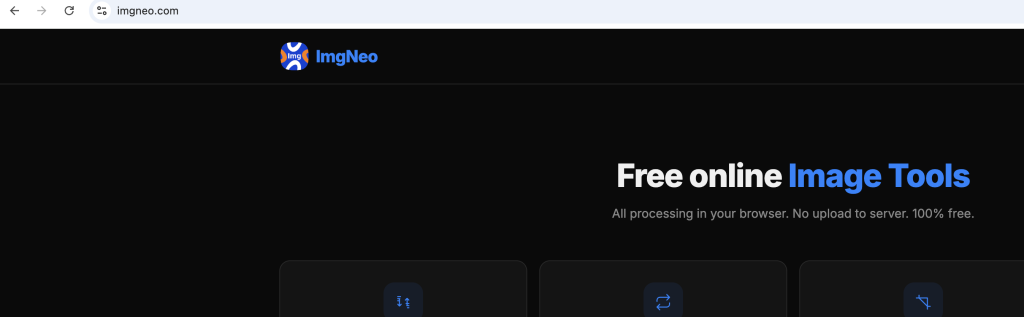
需要把 logo 做成可缩放的矢量图,或者给网站做个 favicon?ImgNeo SVG & ICO 转换器 把位图(PNG、JPG)转成 SVG 矢量和 ICO 图标 —— 浏览器里直接操作,不用注册,不用装软件。
为什么要转 SVG 或 ICO?
SVG(可缩放矢量图形) — 放多大都不模糊。适合 logo、图标、插画,从手机屏到广告牌都清晰。简单图形的 SVG 文件比高清 PNG 更小,而且可以用代码编辑。
ICO(图标文件) — 网站 favicon(浏览器标签页的小图标)的标准格式。一个 ICO 文件打包多个尺寸(16×16、32×32、48×48、256×256),浏览器自动选择合适的分辨率。
怎么把图片转成 SVG 和 ICO
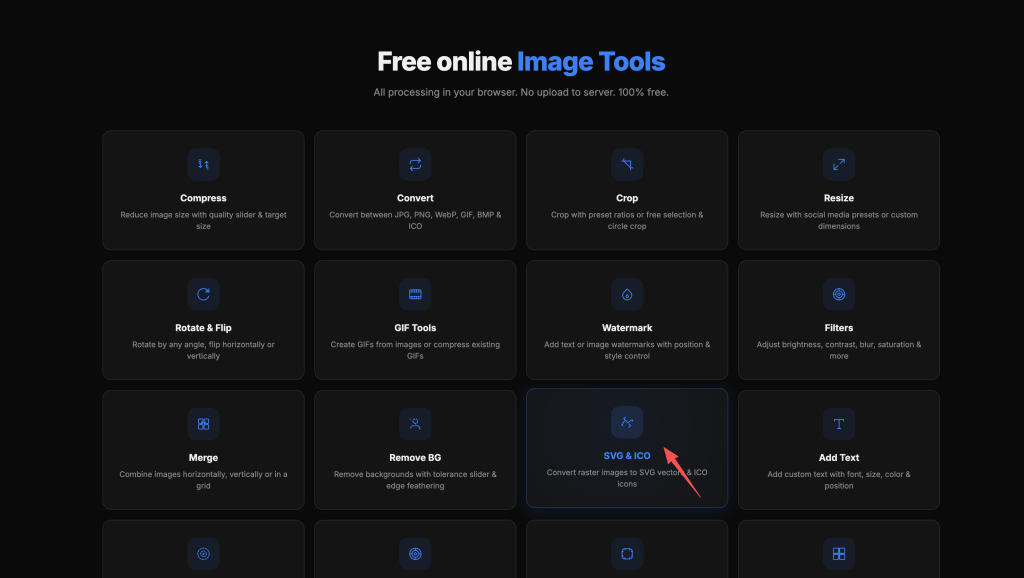
第一步:打开 SVG & ICO 转换器
访问 imgneo.com/CN/image-to-svg,无需登录。
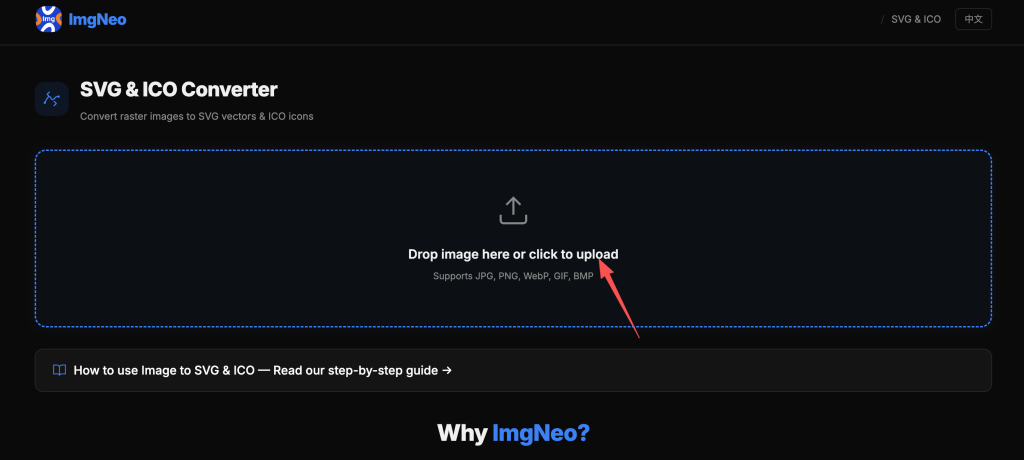
第二步:上传图片
把图片拖到页面上,或者点击选择文件。支持 JPG、PNG、WebP、GIF、BMP。简单图形效果最好——logo、图标、线稿、剪影。
第三步:调整转换参数
| 设置 | 作用 | 建议值 |
|---|---|---|
| 细节等级 | SVG 描摹的精细程度 | 50 是均衡值;复杂图调高,想要干净输出调低 |
| 颜色数 | SVG 中的颜色数量 | logo 用 8–16;简单图标用 2–4;精细插画用 32+ |
| 反色 | 交换明暗 | 需要浅色在深色上的版本时勾选 |
提高效果的技巧:
- 用高对比度、简单的图作为输入。Logo 和图标描摹效果好,照片不行。
- 颜色数越低 = SVG 越干净。颜色数越高 = 还原度越高但文件越大。
- 单色 logo 用 2 种颜色(主体+背景)就够了。
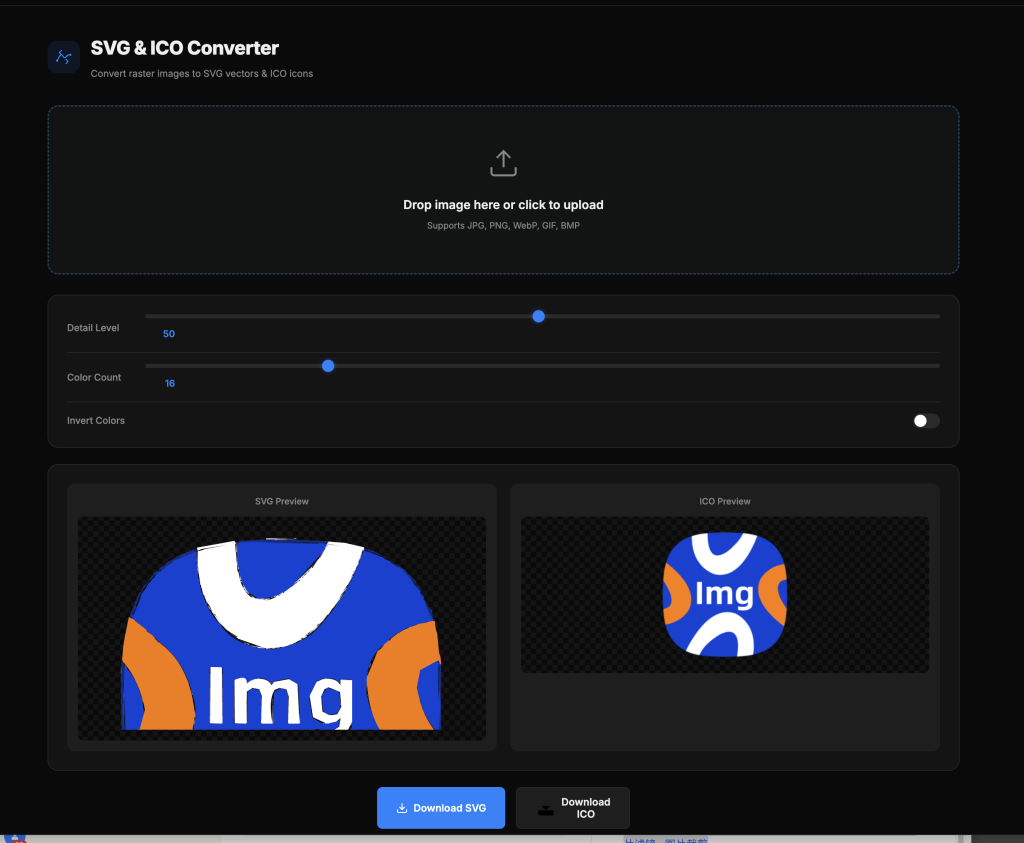
第四步:预览并下载
SVG 和 ICO 预览并排显示。检查 SVG 预览有没有多余的杂点,然后选择下载。
- 下载 SVG — 用于网页图形、印刷或编辑
- 下载 ICO — 用于网站 favicon
什么样的图转 SVG 效果好?
表格
| 输入类型 | SVG 质量 | 技巧 |
|---|---|---|
| Logo(扁平,少色) | 极好 | 颜色数 2–8,细节 40–60 |
| 图标/符号 | 极好 | 颜色数 2–4,细节 30–50 |
| 线稿/剪影 | 很好 | 颜色数 2,细节 40–60 |
| 简单插画 | 不错 | 颜色数 8–16,细节 50–70 |
| 照片/复杂图像 | 差 | 位图转矢量不适合照片,结果又大又乱 |
| 带文字的截图 | 一般 | 文字描摹不干净,建议重新制作 |
核心原则: 简单输入 = 干净 SVG。复杂输入 = 乱 SVG。SVG 不是”无损放大”的魔法——它只是描摹已有的内容。
用 ICO 文件做 Favicon
下载 ICO 文件后:
- 把
favicon.ico上传到网站根目录 - 在 HTML 的
<head>里加一行:
<linkrel=”icon”type=”image/x-icon”href=”/favicon.ico”>
- 清除浏览器缓存刷新——新图标就出现在标签页了
常见问题
照片能转 SVG 吗?
技术上可以,但效果不好。SVG 描摹靠检测颜色边界——照片有几千个细微边界,生成的 SVG 文件巨大且混乱。照片还是用位图格式(JPG、PNG、WebP)吧。
SVG 和 PNG 有什么区别?
PNG 是位图——由像素组成,放大就模糊。SVG 是矢量——由数学公式组成,放多大都清晰。Logo 和图标适合 SVG,照片和截图适合 PNG。
下载后怎么编辑 SVG?
用任何矢量编辑器(Figma、Illustrator、Inkscape)打开就行。甚至可以用文本编辑器——SVG 就是 XML,你可以直接改颜色和路径。
为什么 SVG 和原图看起来不一样?
描摹过程会简化边缘、减少颜色。降低细节等级或增加颜色数可以让输出更接近原图,但文件会更大。调整参数重新转换,直到满意为止。
ICO 文件里有哪些尺寸?
ICO 输出包含多个标准尺寸(16×16、32×32、48×48、256×256),浏览器自动选择合适的用于标签页、任务栏和桌面快捷方式。
图片会上传到服务器吗?
不会。所有处理都在浏览器里完成,图片不会离开你的设备。